Kontrol Paneli
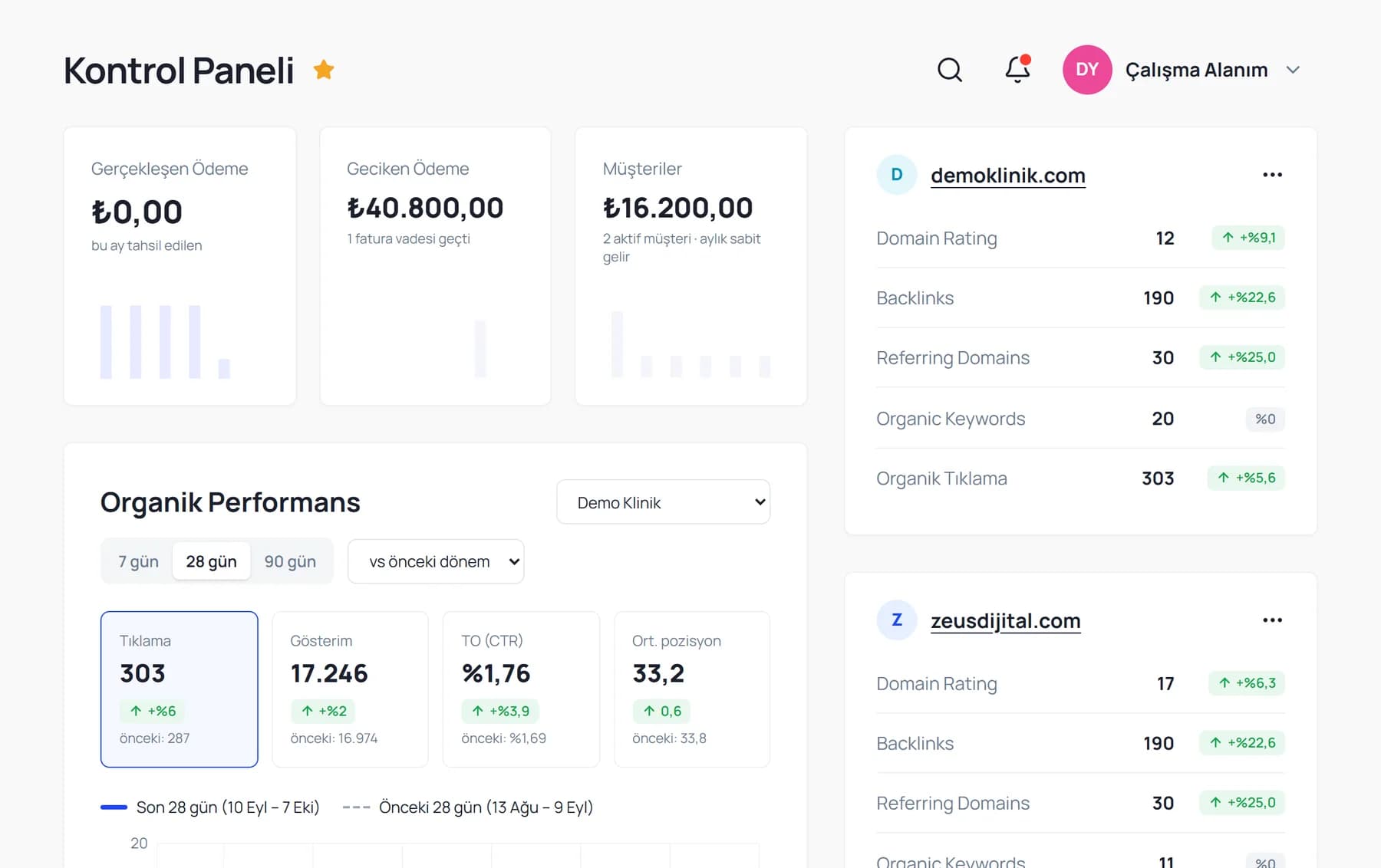
Panele girdiğinizde karşınıza çıkan özet ekran. Tahsilat durumunu, seçtiğiniz projenin organik performansını ve bütün projelerin otorite göstergelerini tek sayfada görürsünüz.
Panelde: Sol menü › Anasayfa
Ne işe yarar
Kontrol Paneli, güne başlarken “bugün neye bakmalıyım?” sorusunu yanıtlamak için tasarlandı. Hiçbir alt ekrana girmeden üç şeyi görürsünüz: paranın durumu, seçtiğiniz projenin son dönemdeki organik gidişi ve her projenin otorite ile trafik göstergeleri.
Buradaki her sayı bir ayrıntı ekranının özetidir. Bir değer dikkatinizi çektiğinde ilgili projeye ya da ekrana geçip nedenine bakarsınız; Kontrol Paneli'nin işi sizi doğru yere yönlendirmektir.
Ekranda neler var
- Gerçekleşen Ödeme
- Bu ay tahsil ettiğiniz tutar ve son ayların küçük bir çubuk grafiği.
- Geciken Ödeme
- Vadesi geçmiş faturaların toplamı ve kaç fatura olduğu. Ayrıntısı Faturalar ekranındadır.
- Müşteriler
- Aktif müşteri sayısı ve aylık sabit gelir toplamı.
- Organik Performans
- Seçtiğiniz proje için tıklama, gösterim, tıklama oranı ve ortalama pozisyon; her birinin bir önceki döneme göre değişimi ve altında günlük grafik.
- Proje kartları
- Her proje için Domain Rating, backlink sayısı, referans veren alan adı, sıralanan kelime sayısı ve organik tıklama; yanlarında değişim yüzdeleri.
Adım adım kullanım
- 1
Para durumuna bakın
Üstteki üç kart tahsilatı özetler. “Geciken Ödeme” sıfır değilse Faturalar ekranına geçip hangi müşterinin faturasının geciktiğini görün. Bu kartlar ajans ya da freelancer olarak müşteri yönetiyorsanız anlamlıdır.
- 2
Organik performansı okuyun
“Organik Performans” kutusunun sağ üstünden projeyi seçin. Dört kart son dönemin tıklamasını, gösterimini, tıklama oranını ve ortalama pozisyonunu verir; her kartın altındaki “önceki” değeri karşılaştırılan dönemin sayısıdır. Yeşil ok iyileşmeyi, kırmızı ok gerilemeyi gösterir.
- 3
Dönemi ve karşılaştırmayı değiştirin
7, 28 ve 90 gün düğmeleriyle pencereyi seçin. Yanındaki kutudan neyle karşılaştıracağınızı belirleyin. Sezonluk işlerde geçen yılın aynı dönemiyle karşılaştırmak daha doğru bir resim verir.
- 4
Proje kartlarını tarayın
Sağdaki kartlarda her projenin otorite ve trafik göstergeleri alt alta durur. Kırmızı bir değişim gördüğünüz projenin adına tıklayıp proje ekranına geçin.
- 5
Sayfanın devamına inin
Aşağıda son yapılan işlemler ve projelerin sağlık özeti gibi ek bölümler bulunur. Sabah bakışında sayfayı sonuna kadar taramak, gözden kaçan bir uyarıyı yakalamanızı sağlar.
İpuçları
- Ortalama pozisyonda düşük sayı daha iyidir; kart bu yüzden pozisyon küçüldüğünde yeşil gösterir.
- Search Console verisi iki üç gün gecikmeli geldiği için “son 28 gün” bugüne kadar değil, son veri gününe kadar sayılır. Grafiğin üstündeki tarih aralığı hangi günlerin kapsandığını yazar.
- Sayfa başlığının yanındaki yıldız, ekranı sık kullanılanlarınıza ekler.
Sık sorulanlar
Proje kartlarındaki otorite verisi nereden geliyor?
Backlink ekranında bağladığınız kaynaktan ya da elle girdiğiniz metriklerden. Kaynak bağlı değilse ve metrik girilmediyse kartlar boş kalır.
Organik Performans kutusu neden boş?
Seçili projeye Search Console mülkü bağlı değilse ya da veri henüz çekilmediyse kutu boş görünür. Projeler ekranından “Kelimeleri Güncelle” ile veriyi çekebilirsiniz.
İlgili rehberler
Yönettiğiniz bütün sitelerin listesi. Yeni proje açar, projeleri gruplar, kelime verisini topluca yeniler ve her projenin günlük sıra değişimini bir satırda görürsünüz.
Tek bir sitenin bütün SEO resmini gösteren ekran. Arama performansı, organik oturum ve dönüşüm tek sayfada; raporlar, hedefler, gelir haritası ve tahmin araçları sekmelerde.
Bütün projelerin raporlarının toplandığı ekran. Aylık, dönemsel, günlük ve öncelik raporlarını üretir, müşteriyle paylaşacağınız görünümü açar ve düzenli gönderimi planlarsınız.