E-ticaret SEO
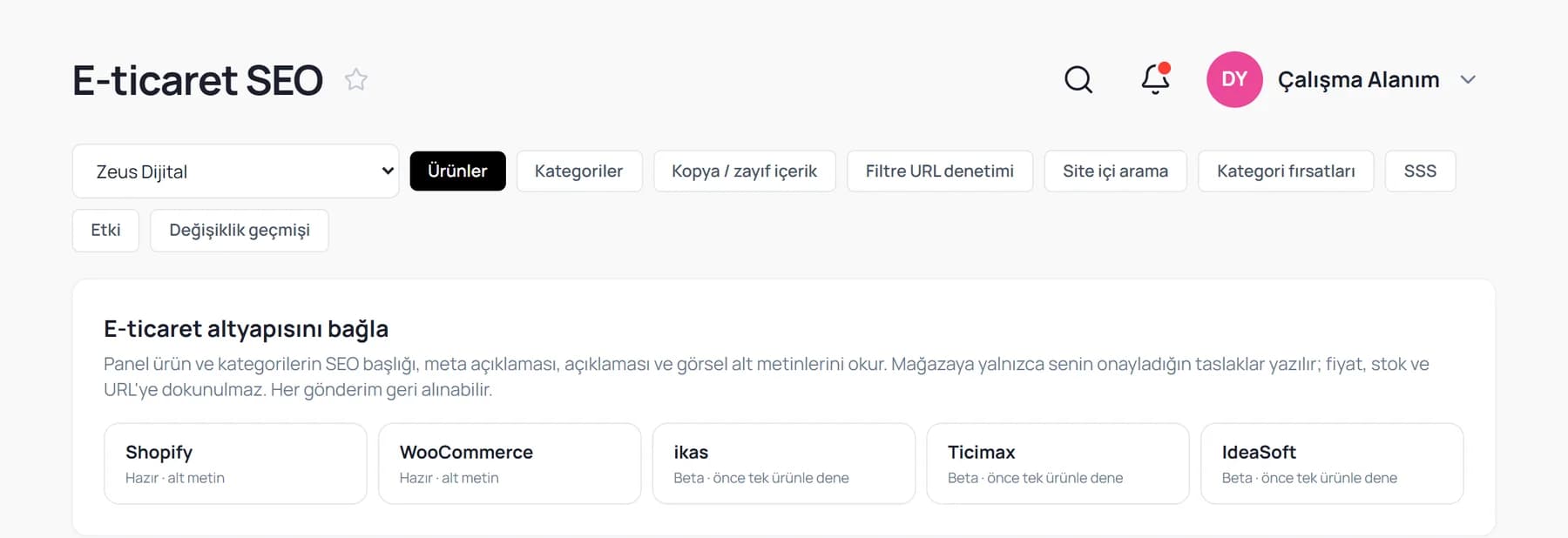
Mağazanızdaki ürün ve kategorilerin SEO alanlarını topluca düzenlediğiniz ekran. Panel başlıkları, açıklamaları ve görsel alt metinlerini okur; onayladığınız değişiklikleri mağazaya geri yazar.
Panelde: Sol menü › E-ticaret SEO
Ne işe yarar
Binlerce ürünü olan bir mağazada başlık ve açıklamaları tek tek düzenlemek aylar sürer. E-ticaret SEO ekranı mağazanıza bağlanır, bütün ürün ve kategorilerin SEO alanlarını tek tabloda gösterir ve toplu düzenlemeyi mümkün kılar.
Güvenlik sınırı açıktır: mağazaya yalnız sizin onayladığınız taslaklar yazılır; fiyata, stoka ve adreslere dokunulmaz; her gönderim geri alınabilir.
Ekranda neler var
- Ürünler ve Kategoriler
- Her kaydın SEO başlığı, meta açıklaması, açıklama metni ve görsel alt metinleri; eksikler işaretli.
- Kopya / zayıf içerik
- Üreticiden kopyalanmış, birbirine çok benzeyen ya da çok kısa açıklamalar.
- Filtre URL denetimi
- Renk, beden, sıralama gibi parametreli adreslerin dizin ve tarama durumu.
- Site içi arama
- Ziyaretçilerin mağazanızda aradığı, karşılığını bulamadığı terimler.
- Kategori fırsatları
- Arama talebi olup mağazanızda sayfası bulunmayan kategori ve filtreler.
- SSS
- Ürün ve kategoriler için sık sorulan sorular ve yanıt taslakları.
- Etki ve Değişiklik geçmişi
- Gönderdiğiniz değişikliklerin sonucu ve yapılan her işlemin kaydı.
Adım adım kullanım
- 1
Mağazanızı bağlayın
Projeyi seçin ve altyapınızın kartına tıklayın: Shopify, WooCommerce, ikas, Ticimax ya da IdeaSoft. Mağaza yönetim panelinizden aldığınız erişim bilgisini girin. Yeni desteklenen altyapılarda önce tek bir ürünle denemeniz önerilir.
- 2
Eksikleri görün
“Ürünler” sekmesi başlığı ya da açıklaması eksik, çok kısa, çok uzun ya da yinelenen kayıtları işaretler. Listeyi kategoriye, markaya ya da soruna göre süzün; trafik alan ürünlerden başlayın.
- 3
Taslakları hazırlayın
Alanları tablo üzerinde elle düzenleyebilir ya da seçtiğiniz kayıtlar için öneri ürettirebilirsiniz. Öneriler ürünün adından, özelliklerinden ve o sayfanın gösterim aldığı aramalardan yola çıkar. Hepsi taslak olarak kalır; mağazada henüz hiçbir şey değişmez.
- 4
Onaylayıp gönderin
Taslakları gözden geçirin, uygun bulduklarınızı onaylayın ve mağazaya gönderin. Değişiklik geçmişinde her gönderimin öncesi ve sonrası durur; istediğiniz gönderimi geri alabilirsiniz.
- 5
Yapısal sorunlara bakın
“Kopya / zayıf içerik” yeniden yazılması gereken açıklamaları, “Filtre URL denetimi” tarama bütçesini tüketen parametreli adresleri gösterir. Büyük mağazalarda asıl kazanım çoğu zaman bu iki sekmededir.
- 6
Etkiyi ölçün
“Etki” sekmesi gönderdiğiniz değişikliklerin 28 gün öncesi ve sonrasındaki tıklama ve gösterim farkını, sitenin genel değişimine göre düzelterek gösterir. Hangi tür değişikliğin işe yaradığını kendi mağazanızda görürsünüz.
İpuçları
- “Site içi arama” ve “Kategori fırsatları” birlikte okunur: ziyaretçilerin aradığı ve arama motorunda talebi olan, ama sayfası olmayan konu açılması gereken kategoridir.
- Sezonluk ürünlerde başlık ve açıklama düzenlemesini sezondan altı sekiz hafta önce yapın; etkinin oturması zaman alır.
Sık sorulanlar
Panel fiyatlarımı ya da stoklarımı değiştirebilir mi?
Hayır. Yalnız SEO başlığı, meta açıklama, açıklama metni ve görsel alt metni alanlarına yazar.
Yanlış bir toplu değişiklik gönderirsem?
Değişiklik geçmişinden o gönderimi geri alırsınız; alanlar önceki değerlerine döner.
İlgili rehberler
Ürünlerinizin Google'daki alışveriş sonuçlarındaki durumunu izleyen ekran: onaylanan ve reddedilen ürünler, ret nedenleri, performans, fiyat rekabeti ve çok satanlar.
Pazaryerlerindeki ürün listelerinizi puanlayıp iyileştiren ekran. Satıcı panelinden indirdiğiniz ürün dosyasını yüklersiniz; panel her ürünü denetler, daha iyi başlık ve açıklama önerir.
Sitenizi baştan sona tarayıp teknik, içerik, performans, mobil ve güvenlik sorunlarını puanlayan ekran. Ne bozuk, kaç sayfada ve nasıl düzeltilir; öncelik sırasıyla önünüze gelir.