Site Sağlığı
Sitenizi baştan sona tarayıp teknik, içerik, performans, mobil ve güvenlik sorunlarını puanlayan ekran. Ne bozuk, kaç sayfada ve nasıl düzeltilir; öncelik sırasıyla önünüze gelir.
Panelde: Sol menü › Site Sağlığı
Ne işe yarar
Site Sağlığı, Serpvex'in kendi tarama motoru SerpvexCrawl ile sitenizin sayfalarını gezer; her sayfanın durum kodunu, başlığını, açıklamasını, başlık yapısını, görsellerini, bağlantılarını ve yanıt süresini inceler. Bulduklarını beş başlıkta puanlar ve tek bir genel skora çevirir.
Amaç bir rapor üretmekten çok iş çıkarmaktır: her bulgu kaç sayfayı etkilediğiyle, hangi adreslerde görüldüğüyle ve nasıl düzeltileceğiyle birlikte listelenir. Tarama düzenli aralıklarla kendiliğinden tekrarlanır, böylece yaptığınız düzeltmenin skora yansıyıp yansımadığını bir sonraki taramada görürsünüz.
Ekranda neler var
- Tarama kartı
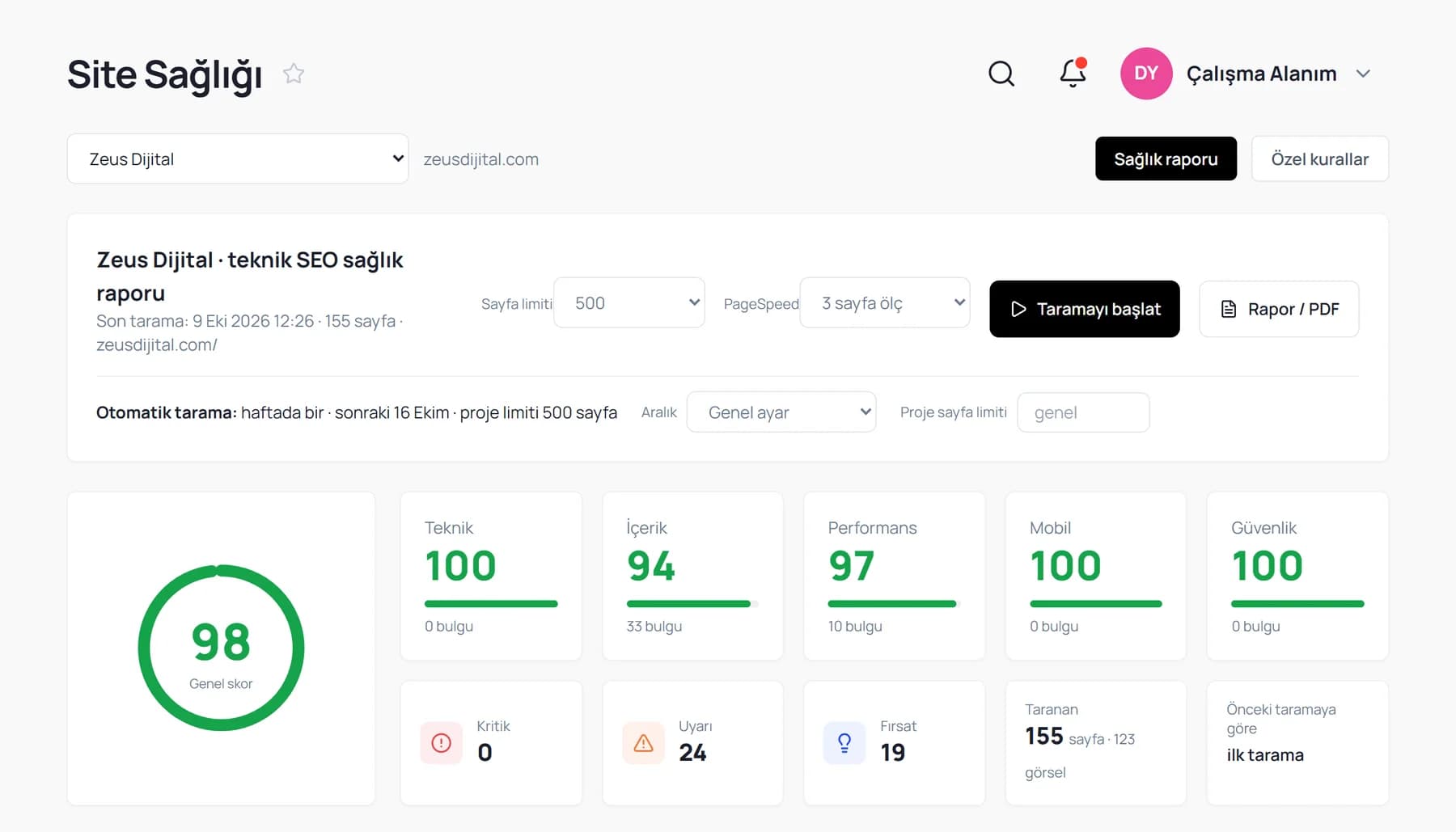
- Son taramanın tarihi, taranan sayfa sayısı, bu tarama için sayfa limiti, kaç sayfada PageSpeed ölçümü yapılacağı ve “Taramayı başlat” düğmesi. Sağdaki “Rapor / PDF” müşteriyle paylaşabileceğiniz sağlık raporunu açar.
- Otomatik tarama satırı
- Projenin ne sıklıkla tarandığını, bir sonraki taramanın tarihini ve proje sayfa limitini gösterir. Yöneticiler aralığı (haftada bir, iki haftada bir, ayda bir, kapalı) ve limiti buradan değiştirir.
- Genel skor ve kategori puanları
- Ortadaki halka 100 üzerinden genel skoru; yanındaki kartlar Teknik, İçerik, Performans, Mobil ve Güvenlik puanlarını ve her birindeki bulgu sayısını gösterir.
- Kritik, Uyarı, Fırsat
- Bulguların önem derecesine göre sayısı. Kritik olanlar sıralamayı ya da kullanıcıyı doğrudan etkiler; fırsatlar iyileştirme önerisidir.
- Sorunlar sekmesi
- Bulgu türlerinin listesi. Kategoriye ve önem derecesine göre süzebilirsiniz; satırı açınca etkilenen adresler ve düzeltme yolu görünür.
- Sayfalar, Hız ve Mobil, Sitemap & robots, Geçmiş
- Taranan sayfaların tam listesi; PageSpeed ve gerçek kullanıcı ölçümleri; site haritası ile robots.txt denetimi; önceki taramaların skorları.
Adım adım kullanım
- 1
Projeyi seçin ve taramayı başlatın
Üstteki kutudan projeyi seçin, sayfa limitini belirleyin ve “Taramayı başlat”a basın. Tarama sürerken hangi aşamada olduğu (hazırlık, tarama, PageSpeed, skorlama) ve kaç sayfanın tarandığı kartın altında görünür. Sayfadan ayrılabilirsiniz; tarama arka planda devam eder.
- 2
Önce genel tabloya bakın
Tarama bitince genel skor ve beş kategori puanı dolar. Puanı en düşük kategori, en çok kazanım sağlayacağınız yerdir. “Önceki taramaya göre” kartı skorun yükselip düştüğünü söyler.
- 3
Sorunları öncelik sırasıyla ele alın
“Sorunlar” sekmesinde önce “Kritik” süzgecini seçin. Kritik bulgu yoksa uyarılara, sonra fırsatlara geçin. Her satırın sağındaki sayı o sorunun kaç sayfada görüldüğünü gösterir; çok sayfayı etkileyen bir sorun genellikle şablondan kaynaklanır ve tek düzeltmeyle kapanır.
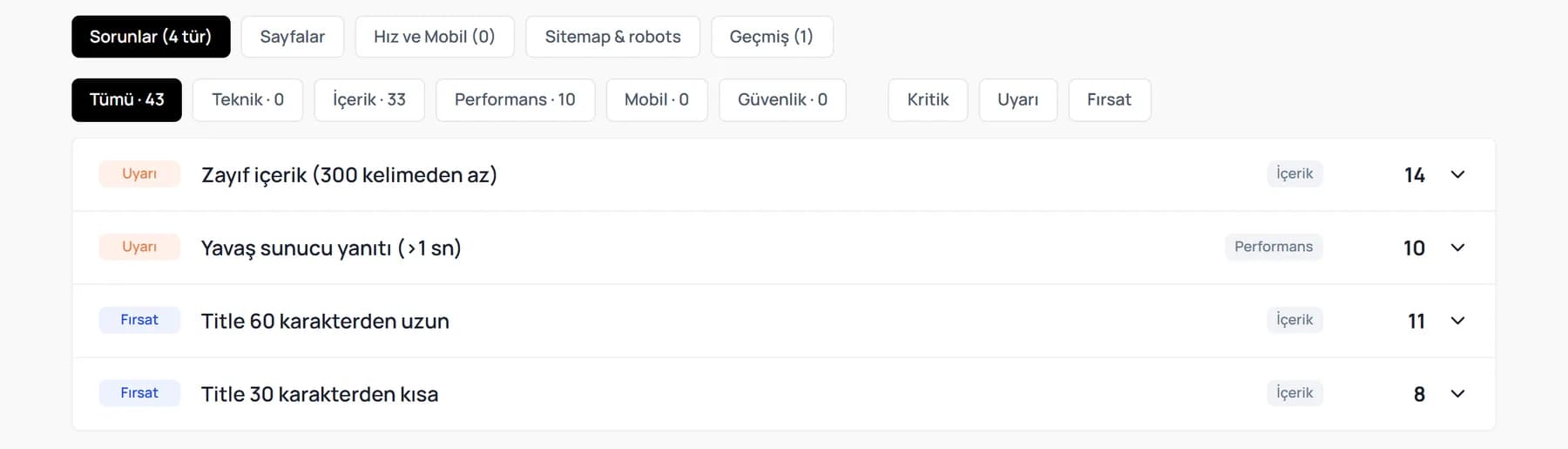
Sorunlar sekmesi. Her bulgunun önem derecesi, kategorisi ve etkilediği sayfa sayısı görünür. - 4
Bulgunun ayrıntısını açın
Satırı açtığınızda etkilenen adreslerin listesi, her adresteki ayrıntı (ör. title'ın kaç karakter olduğu ya da görselin kaç KB olduğu) ve düzeltme önerisi çıkar. Listeyi geliştiricinize ya da içerik ekibinize aynen iletebilirsiniz.
- 5
Otomatik taramayı ayarlayın
“Otomatik tarama” satırında aralığı seçin. Büyük bir mağaza için proje sayfa limitini yükseltin, küçük bir site için düşük bırakın. Bir sonraki taramanın tarihi satırda yazar; beklemeden elle de başlatabilirsiniz.
- 6
Raporu paylaşın
“Rapor / PDF” ile açılan sağlık raporunu müşterinize bağlantı olarak gönderebilir ya da PDF olarak kaydedebilirsiniz.
İpuçları
- Tarama bulguları görevlere dönüşür: günlük görevler, bu taramadaki title, meta, görsel ve kırık link bulgularından sayfa adresiyle açılır. Site Sağlığı'nı düzenli çalıştırmak görev listenizi de güncel tutar.
- Skor tek başına hedef değildir. 95 puanlı bir sitede, trafik alan tek bir sayfadaki kırık yönlendirme, 80 puanlı bir sitedeki yüzlerce küçük uyarıdan daha önemli olabilir; etkilenen sayfanın gösterim alıp almadığına bakın.
- İlk taramayı düşük bir sayfa limitiyle yapın. Şablon kaynaklı sorunlar ilk birkaç yüz sayfada ortaya çıkar; onları düzelttikten sonra limiti yükseltmek daha temiz bir tablo verir.
- PageSpeed ölçümü her sayfada değil, seçtiğiniz sayıda örnek sayfada yapılır. Ana sayfa ile en çok trafik alan şablonların ölçülmesi çoğu site için yeterlidir.
Sık sorulanlar
Tarama sitemi yavaşlatır mı?
Tarama sayfalarınızı bir ziyaretçi gibi sırayla ister. Çok büyük sitelerde sayfa limitini ve tarama aralığını proje bazında ayarlayarak yükü kontrol edersiniz.
Tarama ne kadar sürer?
Birkaç yüz sayfalık bir site genellikle dakikalar içinde biter. Süre sayfa sayısına ve sitenizin yanıt hızına bağlıdır; binlerce sayfalık taramalar daha uzun sürer.
Giriş gerektiren sayfalar taranır mı?
Hayır. Tarama yalnız herkese açık sayfaları gezer.
İlgili rehberler
Bütün projelerin yapılacak işlerini tek listede toplayan ekran. Görevlerin çoğunu panel kendisi açar: sayfa adresiyle, tahmini süresiyle ve son tarihiyle.
Takip ettiğiniz kelimelerin Google'daki sırasını gün gün izlediğiniz ekran. Hangi kelime yükseldi, hangisi düştü, hangi sayfa sıralanıyor; hepsi tek listede.
Sitenizdeki içeriğin dökümünü çıkaran, arama verinize bakarak yeni başlık öneren ve yayınlanan içeriğin işe yarayıp yaramadığını ölçen ekran.