İçerik Planı
Sitenizdeki içeriğin dökümünü çıkaran, arama verinize bakarak yeni başlık öneren ve yayınlanan içeriğin işe yarayıp yaramadığını ölçen ekran.
Panelde: Sol menü › İçerik Planı
Ne işe yarar
İçerik Planı, “ne yazmalıyım?” sorusunu tahminle değil veriyle yanıtlamak için var. Önce sitenizde ne olduğunu çıkarır, sonra Search Console'da gösterim aldığınız ama karşılığında bir sayfanız olmayan sorguları bulur ve bunlardan başlık önerileri üretir.
Ekran birkaç sekmeden oluşur ve bir içeriğin bütün yolculuğunu kapsar: mevcut içerikler, başlık önerileri, konu haritası, rakip araştırması, içerik tazeleme, yazım ve yayın sonrası etki ölçümü. Bu rehber en çok kullanılan üç sekmeyi ayrıntılı anlatır.
Ekranda neler var
- Mevcut İçerikler
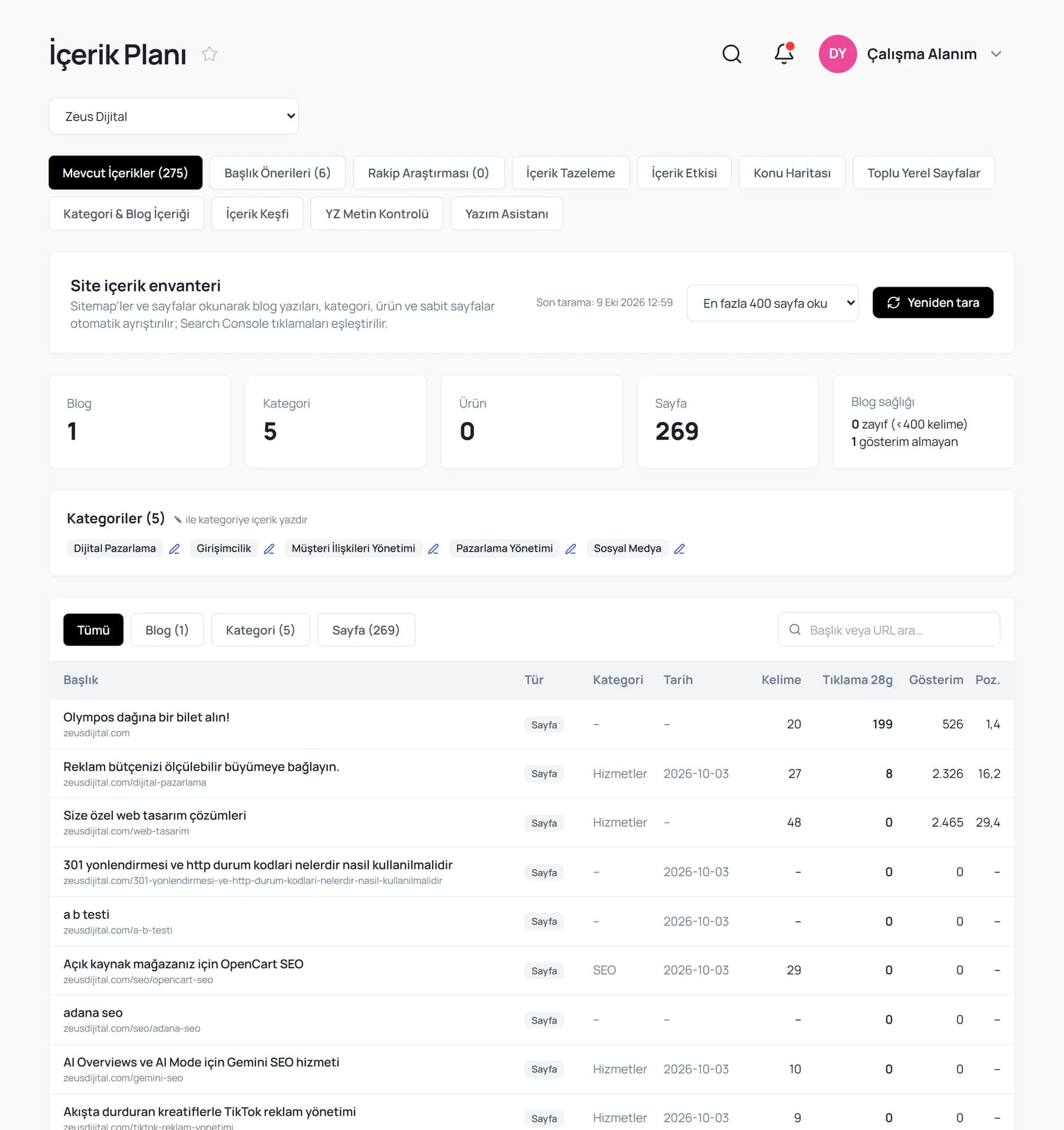
- Site haritanızdan ve sayfalarınızdan çıkarılan envanter: blog yazıları, kategoriler, ürünler ve sabit sayfalar. Her satırda tür, kategori, yayın tarihi, kelime sayısı ve Search Console tıklama, gösterim ve sıra verisi bulunur.
- Başlık Önerileri
- Arama verinize dayanan yeni içerik fikirleri. Her öneride hedef kelime, kategori, arama niyeti ve neden önerildiği yazar.
- Konu Haritası
- Bir konunun ana başlıklarını ve alt sayfalarını çıkarır; sitenizde hangilerinin var, zayıf ya da eksik olduğunu işaretler.
- İçerik Etkisi
- Yayınlanan içeriğin yayın sonrası dönemini, aynı uzunluktaki önceki dönemle karşılaştırır ve “işe yaradı”, “etkisiz”, “düştü” ya da “henüz erken” etiketini verir.
- İçerik Tazeleme ve Rakip Araştırması
- Trafik kaybeden eski içerikleri ve rakiplerin bir konuda neler yazdığını gösteren yardımcı sekmeler.
- Kategori & Blog İçeriği, Yazım Asistanı
- Seçtiğiniz başlık ya da kategori için içerik taslağı hazırlayan ve yazarken puanlayan sekmeler.
Adım adım kullanım
- 1
Sitenizin içeriğini tarayın
Projeyi seçip “Mevcut İçerikler” sekmesinde taramayı başlatın. Panel site haritalarınızı okur, sayfaları türüne göre ayırır (blog, kategori, ürün, sayfa) ve her biriyle Search Console tıklamalarını eşleştirir. Üstteki kartlar toplam sayıları ve blog sağlığını gösterir: 400 kelimeden kısa ve hiç gösterim almayan yazılar ayrıca sayılır.
- 2
Envanteri okuyun
Tabloyu türe göre süzün ya da başlık ve adrese göre arayın. Çok gösterim alıp az tıklanan sayfalar başlık ve açıklama iyileştirmesine, hiç gösterim almayan yazılar ise birleştirme ya da yeniden yazıma adaydır. Kategori etiketlerinin yanındaki kalem simgesi, o kategori için içerik yazdırma ekranını açar.
- 3
Başlık önerisi üretin
“Başlık Önerileri” sekmesinde kaç başlık istediğinizi, varsa odak kategoriyi ve bir not (ör. “fiyat odaklı, İstanbul”) girip “Başlık üret”e basın. Panel mevcut yazılarınızla çakışan ve aynı aramayı hedefleyen başlıkları eler; gösterim alıp karşılığı olmayan sorgulara öncelik verir. Marka adınız başlıklarda ve hedef kelimelerde kullanılmaz.
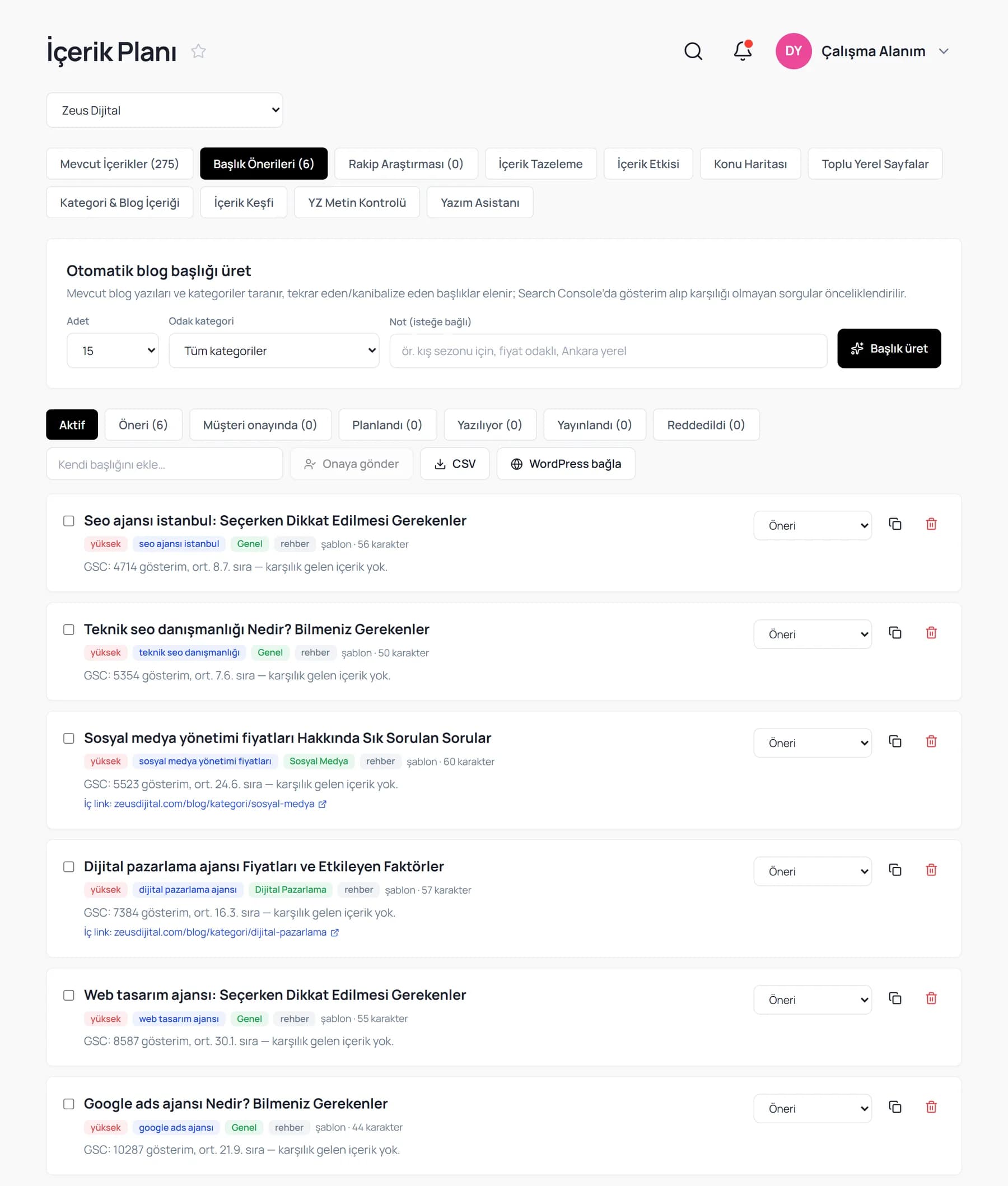
Başlık önerileri. Her kartta öncelik, hedef kelime, kategori ve önerinin dayandığı Search Console verisi yazar. - 4
Önerileri değerlendirin
Her kartın altındaki gerekçeyi okuyun: örneğin “5.354 gösterim, ortalama 7,6. sıra, karşılık gelen içerik yok”. Uygun bulduklarınızın durumunu “Planlandı” yapın, uymayanları reddedin. Müşteri onayı gerekiyorsa başlıkları seçip “Onaya gönder” ile müşterinize iletin; durum “Müşteri onayında” olur. “Kendi başlığını ekle” kutusuyla listeye kendi fikirlerinizi de katabilirsiniz.
- 5
Konu haritası çıkarın
“Konu Haritası” sekmesinde bir tohum konu yazın ya da sitenizin en çok gösterim alan sayfalarından önerilenleri işaretleyin ve haritayı çıkarın. Sonuç, ana konular ve altlarındaki sayfalardan oluşur; her alt konu sitenizdeki duruma göre “var”, “zayıf” ya da “eksik” olarak işaretlenir. Eksik ve zayıfları seçip tek tıkla hem içerik planına hem görev listesine ekleyebilirsiniz.
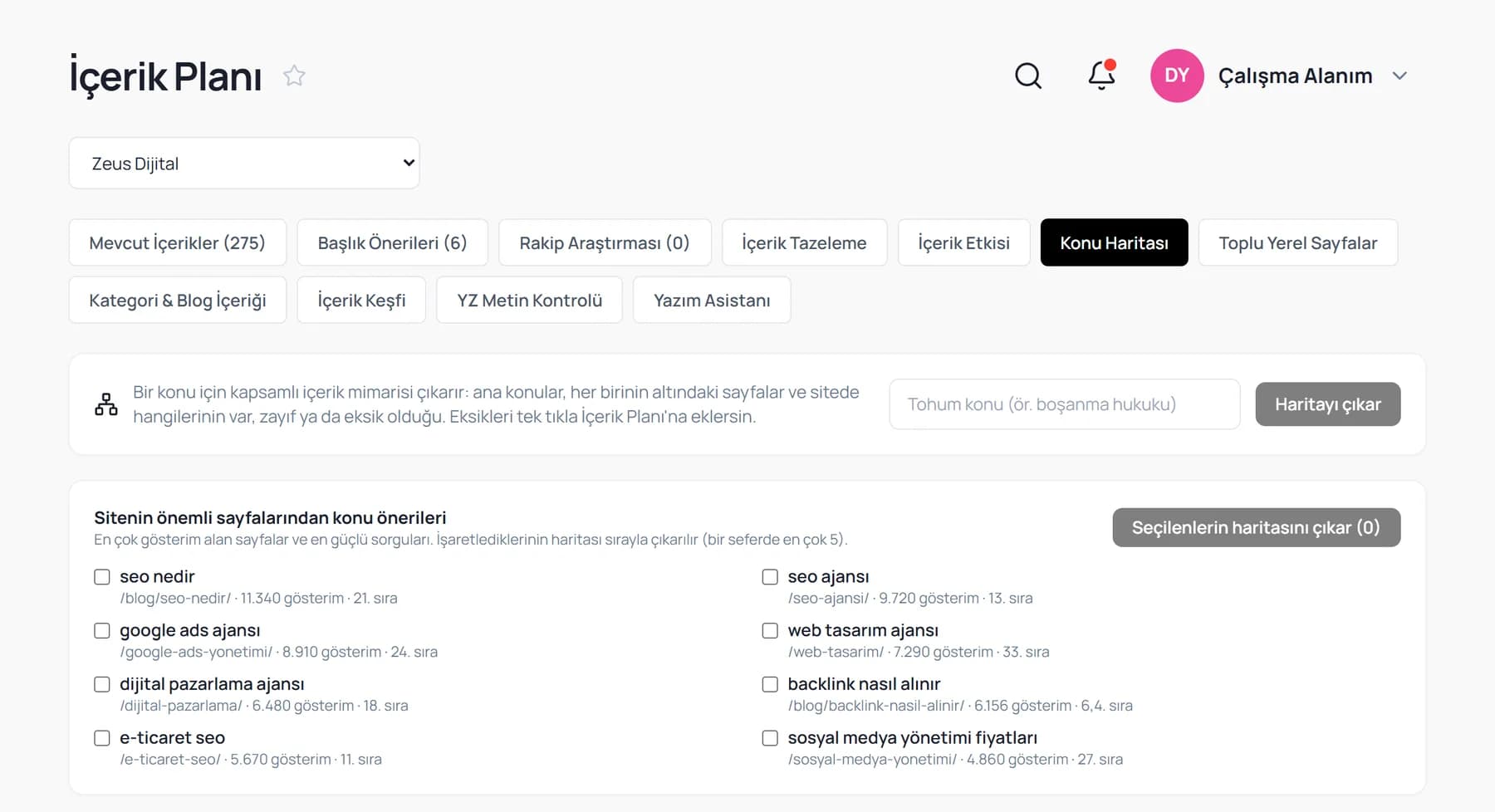
Konu haritası. Tohum konuyu kendiniz yazabilir ya da sitenizin en çok gösterim alan sayfalarından önerilenleri seçebilirsiniz. - 6
Yazın ve yayınlayın
Planladığınız başlık için “Kategori & Blog İçeriği” ya da “Yazım Asistanı” sekmesinde taslak hazırlayın. WordPress bağlantınız varsa içeriği sitenize gönderebilirsiniz. İçerik yayınlandığında durumunu “Yayınlandı” yapın.
- 7
Etkisini ölçün
“İçerik Etkisi” sekmesi yayınlanan her içerik için yayın sonrası en çok 28 günü, aynı uzunluktaki önceki dönemle karşılaştırır: tıklama, gösterim ve ortalama sıra yan yana gelir. Liste en çok kazandıran içerikten başlar. Hangi tür içeriğin sizin sitenizde işe yaradığını birkaç ayda net biçimde görürsünüz.
İpuçları
- Envanter taraması güncel değilse öneriler de eskir. Yeni yazılar yayınladıkça “Yeniden tara” ile envanteri yenileyin; panel yazdığınız konuyu tekrar önermez.
- İçerik Etkisi, yayın üstünden yedi gün geçmeden hüküm vermez ve “henüz erken” der. Yeni bir yazının oturması haftalar sürebilir; 28 gün dolmadan “etkisiz” diye karar vermeyin.
- Etki ölçümü sezonu ve site geneli dalgalanmayı hesaba katmaz. Aynı günlerde bütün siteniz yükseldiyse ya da düştüyse, tek bir içeriğin etiketini o gözle okuyun.
- Başlık önerileri birer taslaktır: veriye dayanır, ama yayınlamadan önce markanızın diline göre elden geçirmeniz gerekir.
Sık sorulanlar
Site haritam yoksa envanter çıkar mı?
Envanter site haritasına dayanır. Site haritanız yoksa önce onu oluşturmanız gerekir; Site Sağlığı ekranındaki “Sitemap & robots” sekmesi eksikliği gösterir.
Öneriler rakiplerin içeriğine mi dayanıyor?
Önce sizin verinize: Search Console'da gösterim alan sorgularınıza ve sitenizdeki boşluklara. Rakip Araştırması sekmesini kullanırsanız rakiplerin bir konuda kapsadığı başlıklar da değerlendirmeye girer.
Başlıkları dışa aktarabilir miyim?
Evet. Başlık Önerileri sekmesindeki “CSV” düğmesi listeyi dosya olarak indirir.
İlgili rehberler
Takip ettiğiniz kelimelerin Google'daki sırasını gün gün izlediğiniz ekran. Hangi kelime yükseldi, hangisi düştü, hangi sayfa sıralanıyor; hepsi tek listede.
Bütün projelerin yapılacak işlerini tek listede toplayan ekran. Görevlerin çoğunu panel kendisi açar: sayfa adresiyle, tahmini süresiyle ve son tarihiyle.
Sitenizi baştan sona tarayıp teknik, içerik, performans, mobil ve güvenlik sorunlarını puanlayan ekran. Ne bozuk, kaç sayfada ve nasıl düzeltilir; öncelik sırasıyla önünüze gelir.