Görevler
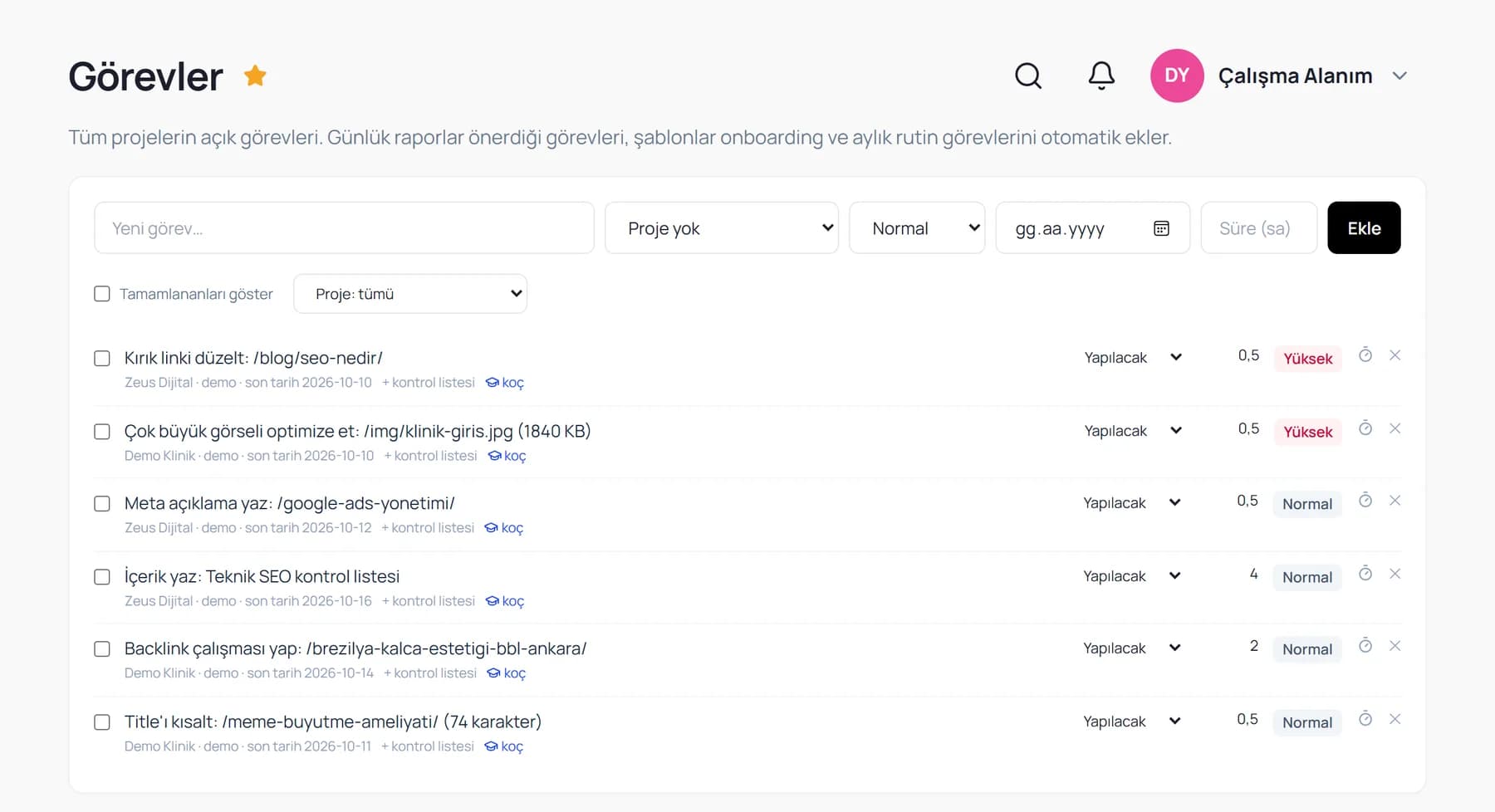
Bütün projelerin yapılacak işlerini tek listede toplayan ekran. Görevlerin çoğunu panel kendisi açar: sayfa adresiyle, tahmini süresiyle ve son tarihiyle.
Panelde: Sol menü › Görevler
Ne işe yarar
Görevler ekranı, SEO çalışmasının “bulundu” aşamasından “yapıldı” aşamasına geçtiği yerdir. Panel; site taramasından, Search Console verisinden, içerik planından ve konu haritasından çıkan işleri buraya görev olarak düşürür. Siz de elle görev ekleyebilirsiniz.
Otomatik açılan görevler genel tavsiye değildir, belirli bir sayfaya ve belirli bir işe işaret eder: “Title'ı kısalt: /hizmetler (74 karakter)” ya da “Çok büyük görseli optimize et: /img/kapak.jpg (1840 KB)” gibi. Her göreve iş tipine göre tahmini süre de kendiliğinden yazılır; ekibin haftalık yükünü buna göre planlarsınız.
Ekranda neler var
- Yeni görev satırı
- Başlık, proje, öncelik, son tarih ve tahmini süre (saat) girip “Ekle”ye basarak elle görev açarsınız. Süreyi boş bırakırsanız panel başlığa göre kendisi doldurur.
- Süzgeçler
- “Tamamlananları göster” kutusu ve proje seçici. Tek bir projenin işlerine odaklanmak için projeyi seçin.
- Görev satırı
- Başlık; altında proje, görevin kaynağı, son tarih, kontrol listesi ve koç bağlantısı. Sağda durum, tahmini süre, öncelik, süre kaydı ve silme.
- Görev şablonları
- Tek tıkla bir projeye uygulanan hazır iş listeleri. “Temel SEO kurulumu” yeni proje eklenince, “Yeni müşteri onboarding” teklif onaylanınca kendiliğinden uygulanır.
- İş tanımları ve kontrol listeleri
- Belirli iş türleri için adım adım kontrol listeleri. Görev başlığı tanımlı anahtar kelimelerle eşleşince liste göreve kendiliğinden eklenir.
- Trello / ClickUp / Asana senkronu
- Görevleri kullandığınız iş takip aracıyla iki yönlü eşitler.
Adım adım kullanım
- 1
Listeyi gözden geçirin
Ekran açıldığında tüm projelerin açık görevleri önceliğe göre sıralı gelir. Yüksek öncelikliler kırmızı etiketle işaretlidir. Başlığın altındaki satırdan görevin hangi projeye ait olduğunu, nereden geldiğini ve son tarihini okursunuz.
- 2
Durumu ve süreyi güncelleyin
Göreve başladığınızda durum kutusundan durumunu ilerletin, bitirdiğinizde soldaki kutuyu işaretleyin. Tahmini süre kutusuna tıklayıp değeri değiştirebilirsiniz; elle girdiğiniz süreyi panel bir daha değiştirmez.
- 3
Elle görev ekleyin
En üstteki satıra başlığı yazın, projeyi ve son tarihi seçin, “Ekle”ye basın. Proje seçmeden de görev açabilirsiniz; ajans içi işler için kullanışlıdır.
- 4
Yeni projeye temel işleri uygulayın
“Görev şablonları” bölümünde “Temel SEO kurulumu” kartındaki “Projeye uygula” ile 12 görevlik başlangıç listesini bir projeye açın: Search Console ve Analytics bağlantısı, ilk tarama, sitemap ve robots kontrolü, kelime listesi, teknik hatalar, title ve meta düzenlemeleri gibi. Yeni eklenen projelerde bu liste kendiliğinden açılır. Aynı başlıkta açık bir görev varsa tekrar eklenmez.
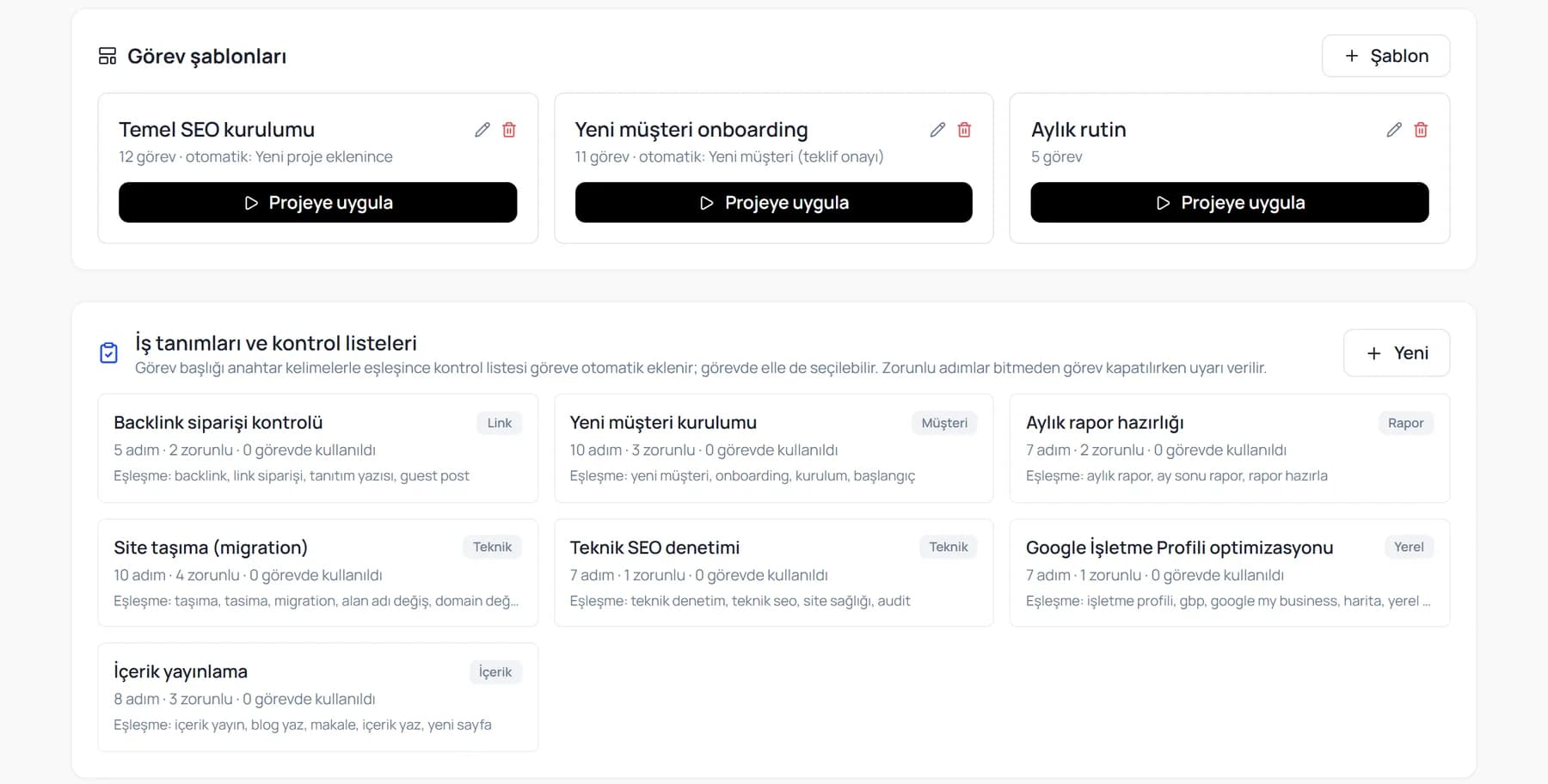
Görev şablonları ile iş tanımları. Şablon bir projeye tek tıkla uygulanır; kontrol listeleri eşleşen görevlere kendiliğinden eklenir. - 5
Kendi şablonunuzu oluşturun
“Şablon” düğmesiyle kendi iş listenizi tanımlayın: her madde için başlık, kaç gün sonra biteceği ve öncelik. Şablona bir tetikleyici atarsanız (yeni proje, yeni müşteri ya da her ayın başı) panel onu ilgili projelere kendiliğinden uygular.
- 6
Kontrol listelerini kullanın
“İş tanımları ve kontrol listeleri” bölümündeki her kart bir iş türünün adımlarını tutar; örneğin “Site taşıma” 10 adım, bunların 4'ü zorunlu. Görevin başlığı eşleşme kelimelerinden birini içeriyorsa liste göreve eklenir. Zorunlu adımlar bitmeden görevi kapatmaya çalışırsanız panel uyarır.
- 7
İş takip aracınıza bağlayın
Ekibiniz Trello, ClickUp ya da Asana kullanıyorsa en alttaki bölümden bağlantıyı açın ve listeyi seçin. Panelde açılan görevler oraya gider; orada tamamlanan ya da yeni eklenen görevler panele döner.
İpuçları
- Günlük otomatik görevler bir günde en çok beş tane açılır ve bulgu türü başına bir tanedir. Amaç listeyi doldurmak değil, o gün yapılabilecek kadar iş vermektir.
- Bir görevi kapattıktan sonra aynı görev 30 gün boyunca yeniden açılmaz. Düzeltme yaptıysanız bir sonraki site taraması bulguyu zaten kaldırır.
- Tahmini süreler iş tipine göre kaba bir başlangıç değeridir: tek sayfalık düzeltmeler yarım saat, içerik yazımı dört saat gibi. Kendi ekibinizin hızına göre düzeltin; kapasite planı bu değerleri kullanır.
- Sezon hazırlığı görevleri kendiliğinden açılmaz. İsterseniz projenin sezon takviminden tek tek açar ya da otomatik açılmasını ayardan etkinleştirirsiniz.
Sık sorulanlar
Otomatik görevler neye göre açılıyor?
Üç kaynaktan: son site taramasının bulguları (title, meta, H1, büyük görsel, kırık link, zayıf içerik), Search Console'da ilk sayfanın eşiğinde duran sayfalar (backlink çalışması önerisi) ve sizin içerik planı ya da konu haritasından eklediğiniz başlıklar.
Görevi bir ekip üyesine atayabilir miyim?
Evet. Görev bir kullanıcıya atanabilir; atanan kişiye bildirim gider.
Tamamlanan görevler silinir mi?
Hayır. “Tamamlananları göster” kutusunu işaretleyince geri gelirler.
İlgili rehberler
Sitenizi baştan sona tarayıp teknik, içerik, performans, mobil ve güvenlik sorunlarını puanlayan ekran. Ne bozuk, kaç sayfada ve nasıl düzeltilir; öncelik sırasıyla önünüze gelir.
Sitenizdeki içeriğin dökümünü çıkaran, arama verinize bakarak yeni başlık öneren ve yayınlanan içeriğin işe yarayıp yaramadığını ölçen ekran.
Takip ettiğiniz kelimelerin Google'daki sırasını gün gün izlediğiniz ekran. Hangi kelime yükseldi, hangisi düştü, hangi sayfa sıralanıyor; hepsi tek listede.