Search Console
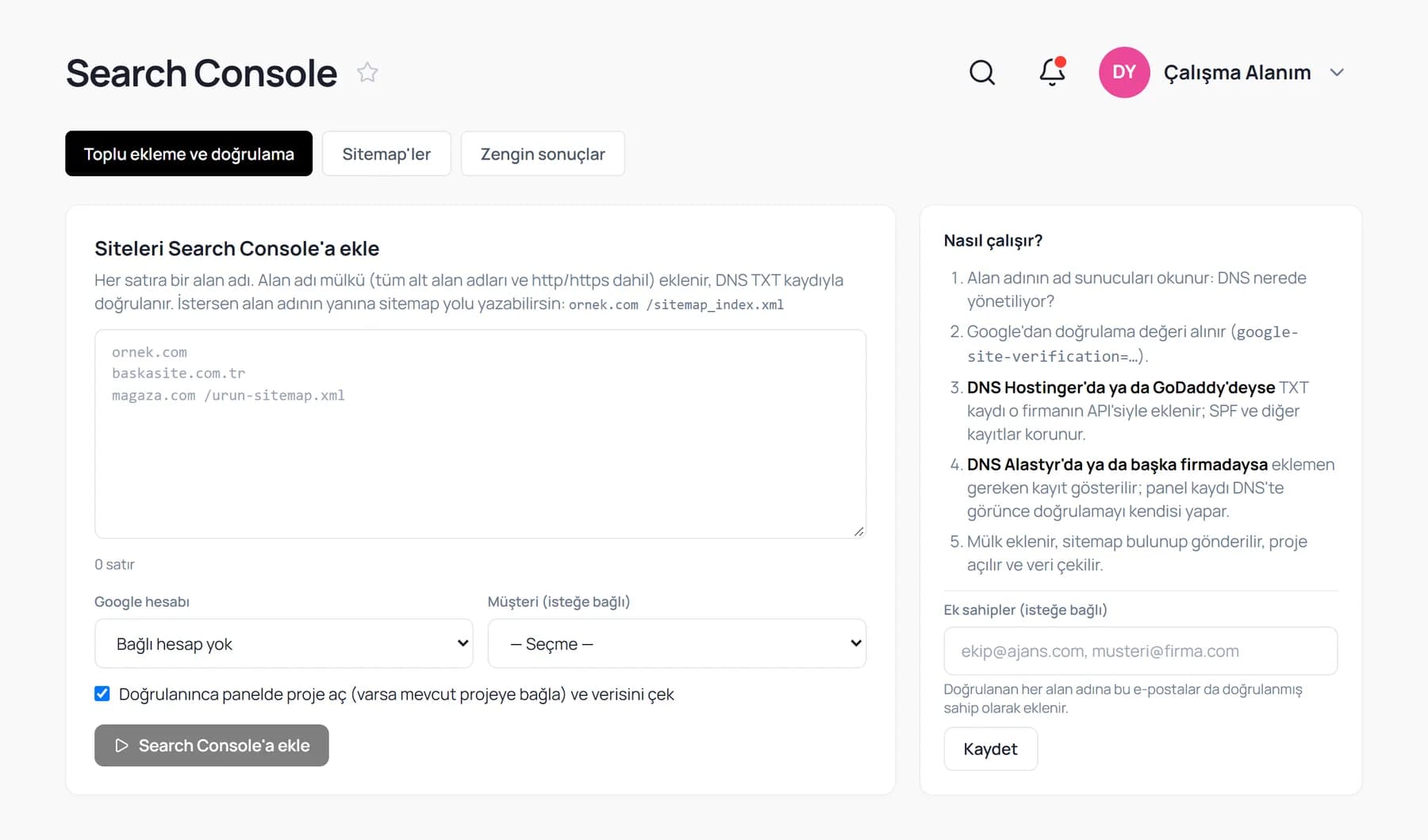
Siteleri Search Console'a topluca ekleyip doğrulayan, site haritalarını yöneten ve zengin sonuç durumunu izleyen ekran. Onlarca alan adını tek tek elle eklemek yerine listeyi yapıştırırsınız.
Panelde: Sol menü › Search Console
Ne işe yarar
Yeni bir müşterinin sitesini Search Console'a eklemek, doğrulama kaydını DNS'e girmek, site haritasını göndermek ve panelde proje açmak birkaç ayrı adımdır. Bu ekran hepsini tek akışta toplar; birden çok alan adı için aynı anda çalışır.
Aynı ekranın diğer iki sekmesi günlük bakım içindir: projelerin site haritalarının durumu ve Google'ın zengin sonuç (yapılandırılmış veri) raporları.
Ekranda neler var
- Toplu ekleme ve doğrulama
- Alan adlarını alt alta yapıştırdığınız alan; hangi Google hesabına ekleneceği, isteğe bağlı müşteri seçimi ve “doğrulanınca proje aç” seçeneği.
- Nasıl çalışır
- Sürecin beş adımını özetleyen kutu ve doğrulanan her alan adına sahip olarak eklenecek ek e-posta adresleri.
- Sitemap'ler
- Projelerin site haritaları ve durumları.
- Zengin sonuçlar
- Yapılandırılmış veri türleri için Google'ın bildirdiği durum.
Adım adım kullanım
- 1
Alan adlarını yazın
Soldaki alana her satıra bir alan adı yazın. Alan adı mülkü olarak eklenir; yani bütün alt alan adlarını ve http ile https sürümlerini birlikte kapsar. İsterseniz alan adının yanına site haritası yolunu da yazabilirsiniz.
- 2
Hesabı ve seçenekleri belirleyin
Mülklerin ekleneceği Google hesabını seçin. İsterseniz bir müşteri seçin; açılacak projeler o müşteriye bağlanır. “Doğrulanınca panelde proje aç” işaretliyse doğrulama biter bitmez proje oluşturulur ve veri çekilmeye başlar.
- 3
Doğrulamayı başlatın
“Search Console'a ekle”ye basın. Panel alan adının DNS'inin hangi firmada olduğuna bakar ve Google'dan doğrulama değerini alır. DNS hesabınızı panele bağladıysanız doğrulama kaydı kendiliğinden eklenir; mevcut kayıtlarınız korunur.
- 4
Gerekirse kaydı elle ekleyin
DNS başka bir firmadaysa panel eklemeniz gereken kaydı gösterir. Kaydı alan adınızın yönetim panelinden ekleyin; panel kaydı DNS'te görünce doğrulamayı kendisi yapar.
- 5
Ek sahipleri tanımlayın
Sağdaki “Ek sahipler” alanına ekip üyelerinizin ya da müşterinizin e-posta adreslerini yazıp kaydedin. Doğrulanan her alan adına bu adresler de sahip olarak eklenir.
- 6
Site haritalarını ve zengin sonuçları izleyin
“Sitemap'ler” sekmesinde site haritalarınızın durumunu, “Zengin sonuçlar” sekmesinde yapılandırılmış veriyle ilgili bildirimleri görürsünüz.
İpuçları
- Bu ekranı kullanmak için önce Google hesabınızı bağlamanız gerekir; bağlı hesap yoksa ekran bunu hatırlatır.
- DNS kaydının yayılması dakikalar sürebildiği gibi birkaç saat de alabilir.
- Bir Google hesabının yetkisi düşerse o hesaba bağlı projelerin verisi gelmez. Hesabı yeniden bağladığınızda projeler aynı mülklerle çalışmaya devam eder.
Sık sorulanlar
Zaten Search Console'da olan bir siteyi nasıl bağlarım?
Toplu eklemeye gerek yok. Proje oluştururken ya da projenin ayarlarından mevcut mülkü seçmeniz yeterlidir.
Panel DNS kayıtlarımı değiştirir mi?
Yalnız doğrulama için bir TXT kaydı ekler; diğer kayıtlarınız korunur. Otomatik ekleme yalnız sizin panele bağladığınız DNS hesaplarında çalışır.
İlgili rehberler
Yönettiğiniz bütün sitelerin listesi. Yeni proje açar, projeleri gruplar, kelime verisini topluca yeniler ve her projenin günlük sıra değişimini bir satırda görürsünüz.
Sitenizi baştan sona tarayıp teknik, içerik, performans, mobil ve güvenlik sorunlarını puanlayan ekran. Ne bozuk, kaç sayfada ve nasıl düzeltilir; öncelik sırasıyla önünüze gelir.
Tek bir sitenin bütün SEO resmini gösteren ekran. Arama performansı, organik oturum ve dönüşüm tek sayfada; raporlar, hedefler, gelir haritası ve tahmin araçları sekmelerde.